Cómo usar Pretor
Pretor es un equipo de agentes que trabaja para su estudio: investiga, redacta escritos, sigue sus expedientes en los portales judiciales y guarda su biblioteca. Le habla por Telegram o desde acá, y responde con el trabajo hecho.
Si nunca usó Telegram
Son cinco minutos y se hace una sola vez. Telegram es gratis y se registra con su número de teléfono, igual que WhatsApp.
-
Instale Telegram
En iPhone, desde el App Store. En Android, desde Google Play. Le pide su número y le manda un código por SMS.
-
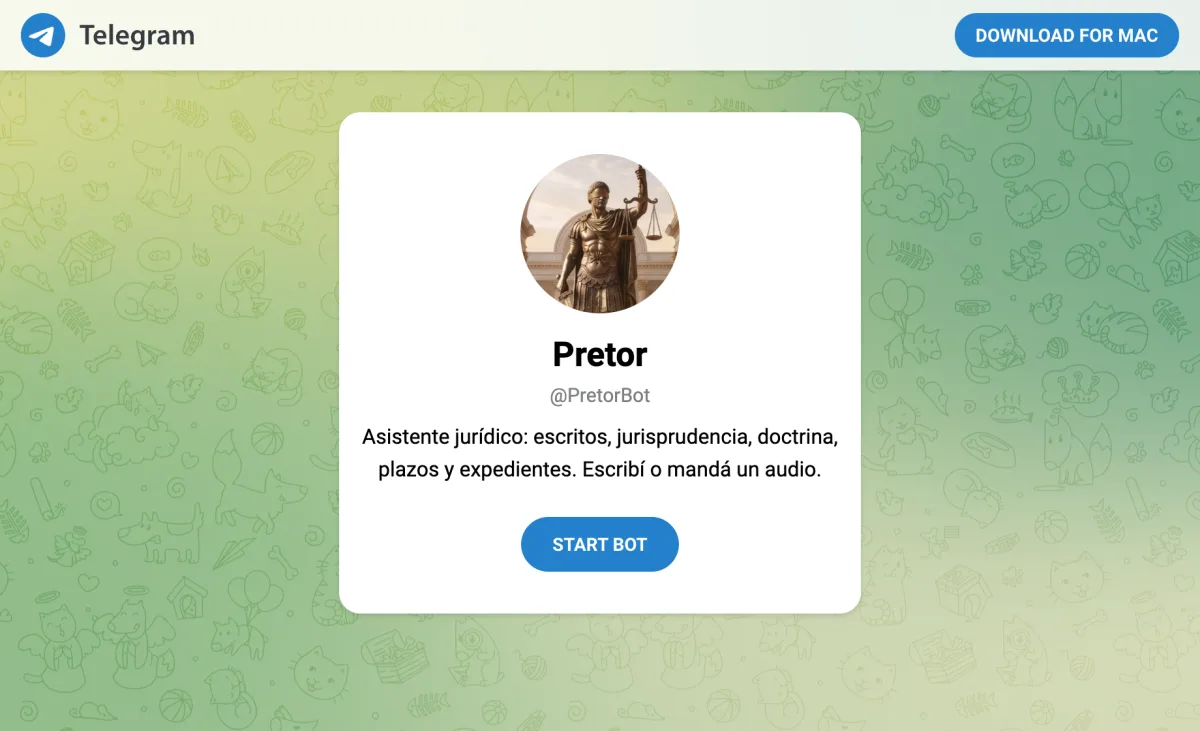
Abra t.me/PretorBot
Ese enlace abre el chat con Pretor directamente. No lo busque por nombre: hay otros bots que se llaman parecido y ninguno es este.
¿Está leyendo esto en la computadora? Escanee el código con el teléfono.
-
Escríbale
Toque Empezar o mándele «Hola». Si su estudio todavía no está dado de alta, Pretor le contesta con el enlace para crearlo y su Telegram queda vinculado solo.
-
Vuelva al chat y pregúntele algo
Por ejemplo: «¿Qué dice el art. 1757 del Código Civil y Comercial?». Ahí ya lo está usando.
¿WhatsApp o Telegram? WhatsApp está, en este número, y lo vincula desde su cuenta. Pero Telegram es mejor, por dos cosas concretas. Pretor le avisa solo cuando se mueve un expediente o vence un plazo, y en Telegram ese aviso le llega en el momento. Y un audio puede pesar hasta 2 GB, así que le puede mandar la grabación entera de una reunión de dos horas.
El WhatsApp de Pretor, si prefiere ese.
Empezar, en tres pasos
-
Cree su cuenta
Con su email y una contraseña. Nada más. Crear cuenta.
-
Vincule su Telegram
Desde su cuenta pida el código. La página le da un botón que abre el chat con Pretor y le manda el código solo, y un código QR para escanear si está en la computadora y Telegram lo tiene en el teléfono. Si prefiere hacerlo a mano, mándeselo usted: /vincular ABC12345.
Ese es el único modo en que su Telegram queda asociado a su cuenta: nunca lo escribe en un formulario, lo prueba el mensaje. Si llegó al revés y le escribió a Pretor primero, él le manda el enlace para crear la cuenta y el vínculo queda hecho solo.
-
Dé de alta su estudio
Son diez datos: nombre, tomo y folio, matrícula, CUIT, condición de IVA, domicilio constituido, domicilio electrónico, teléfono, email y el bloque de firma. Son los que van en el exordio de cada escrito, así que Pretor los necesita antes de redactar el primero. Se cargan una vez.
Con eso queda operativo. Su estudio tiene su propio espacio: sus expedientes, sus clientes y sus documentos no los ve ningún otro estudio, ni el de al lado ni el nuestro.
Cómo conectar su correo a Pretor
Con su casilla conectada, Pretor trabaja donde usted ya trabaja: lee el correo que le llega, lo archiva en el expediente que corresponde y le prepara la respuesta para que usted la apruebe. Nunca manda nada sin que usted lo autorice.
Si usa Gmail, son cuatro pasos y se hacen una sola vez. Los dos primeros son en Google, no acá.
-
Active la verificación en dos pasos
En su cuenta de Google, en Seguridad. Si ya la tiene activada, siga al paso siguiente. Google no permite generar la contraseña del paso 2 sin esto.
-
Genere una contraseña de aplicación
En la misma página, entre a Contraseñas de aplicaciones, póngale de nombre Pretor y créela. Google le muestra dieciséis letras: cópielas como se las muestra, con espacios o sin ellos, da igual. No es la contraseña con la que usted entra a Gmail, es otra, sirve solo para esto y usted la puede anular cuando quiera desde esa misma página.
-
Vuelva a su cuenta y elija Gmail
En su cuenta, en la tarjeta Su casilla, toque Conectar Gmail. Se abren dos campos.
-
Pegue su dirección y esas dieciséis letras
Y listo. La tarjeta le muestra la casilla que quedó conectada, y desde ahí también la puede desconectar cuando quiera. Cada vez que se conecta o se desconecta una casilla, le avisamos por mail.
La agenda de Gmail funciona por invitaciones: cuando Pretor agende algo, le llega una invitación a esta misma casilla y usted la responde para que quede en su calendario de Google. Es un paso suyo por cada evento, y Pretor no puede leer su agenda de Google para ver lo que ya tiene cargado. Si prefiere que trabaje directamente sobre su calendario, la casilla a conectar es la de Zoho, y es una o la otra: no se pueden tener dos casillas conectadas a la vez. Con Zoho el camino es el mismo para el correo, y la agenda se conecta pegando además la dirección CalDAV que figura en la configuración del calendario de Zoho.
Si su correo es de Outlook
En su cuenta, la tarjeta Su casilla ofrece Conectar Outlook personal. Personal significa la cuenta con la que usted entra a outlook.com o hotmail.com para leer su correo propio, no una casilla del trabajo.
-
Toque Conectar Outlook personal
Y siga la pantalla que le abre Microsoft. Acá no se genera ni se pega ninguna contraseña: quien lo identifica es Microsoft, en su propia página.
-
Inicie sesión con su cuenta personal
La de outlook.com o hotmail.com donde lee su correo. Una casilla de empresa o escuela (Microsoft 365) no puede conectarse: se lo dice el propio inicio de sesión de Microsoft, antes de tocar nada nuestro.
-
Acepte los permisos
Son los que dejan leer el correo que le llega y mandar por usted lo que usted apruebe. Nada sale sin su visto bueno.
Una casilla de Outlook personal conectada así mueve correo y nada más: la agenda de Microsoft queda afuera. Si quiere que Pretor le maneje el calendario, la agenda a conectar es la de Zoho. Y vale para cualquier proveedor la misma regla: solo hay una casilla conectada a la vez; para cambiarla, desconecte primero desde la misma tarjeta.
Qué pedirle
Háblele como le hablaría a un colega. Por ejemplo:
- «Busque jurisprudencia sobre daño moral en accidentes de tránsito»
- «Redácteme una carta documento por despido»
- «¿Qué dice el art. 1757 del Código Civil y Comercial?»
- «¿Qué vence esta semana?»
- Mandarle el PDF de un expediente o un libro, para que lo incorpore
También le puede mandar un audio. Y si no le dice de qué caso está hablando, pregunta antes de suponer: cada conversación queda atada a un expediente, no a usted.
Cómo sabe que lo que le dice es cierto
Un modelo de lenguaje conoce el derecho que existía el día en que lo entrenaron, y no sabe que eso quedó viejo. Por eso Pretor no contesta de memoria: en cada consulta corren cuatro controles, y cada uno tiene un límite que conviene que usted conozca.
Sabe qué día es hoy. La fecha real entra en cada respuesta, así que fecha un escrito y cuenta un plazo contra el día de hoy, nunca contra la fecha en que se entrenó el modelo.
Lleva un registro propio de normas cuyo estado cambió después de esa fecha: las que se derogaron, las que se sustituyeron y las que se dictaron. Cuando una cita cae sobre alguna de ellas, se lo avisa en la misma respuesta. No es una base completa de derogaciones ni pretende serlo: son las normas que su práctica cita y sobre las que un modelo se equivoca con seguridad. Pregúntele cuáles tiene cargadas y se las enumera.
Cuando cita un artículo con sus palabras textuales, compara lo que escribió contra el texto oficial. Eso alcanza a los códigos y leyes nacionales que tiene cargados. Esa comparación queda registrada y nada más: no frena el escrito ni le salta un aviso a usted, así que una cita textual conviene mirarla. Los códigos procesales de provincia quedan afuera de esa comparación, que no es lo mismo que no tenerlos: Pretor los tiene aparte, artículo por artículo, y de ahí los cita; lo que no hace es contrastar después esa cita contra una segunda copia oficial.
Cuando investiga, una afirmación de derecho solo se apoya en una página que se abrió en esa misma consulta. Que la norma exista no alcanza: la fuente tiene que haberse leído recién. Si no puede abrir el texto de un artículo en una fuente oficial, lo dice en vez de citarlo.
Ese es el único de los cuatro que puede frenar una respuesta entera, y la frena: primero se la devuelve a Pretor para que la rehaga con la fuente a la vista, y si vuelve sin ella, no sale. En un escrito no la frena, porque un escrito lo revisa usted: lo que quedó sin respaldo se lo deja anotado arriba, en Observaciones previas, antes de que lo firme.
Los otros tres no frenan nada. La fecha y el registro de normas entran como datos frescos en cada consulta, así que la respuesta no se arma con lo que el modelo recuerda; la comparación de una cita textual queda registrada y no interrumpe el escrito.
Cuánto vale la unidad de su provincia
Cada provincia regula sus honorarios en su propia unidad: JUS, UMA, IUS, Jurista o UHON. Pretor guarda el valor vigente del suyo, con su fecha y su fuente oficial, en Unidad arancelaria.
Qué cambió en su derecho
Todos los días a las 8:00 Pretor lee el Boletín Oficial de la Nación y deja en Novedades lo que toca a su estudio: las leyes y los decretos nuevos, y las resoluciones de los organismos de sus fueros. Cada norma se abre en su fuente oficial; nunca se la contamos con nuestras palabras.
El filtro sale de dos datos suyos, y por eso conviene que estén cargados: la provincia donde trabaja y los fueros que ejerce. Dígaselos a Pretor por chat. Sin la provincia ve solo las normas nacionales; sin los fueros ve solo las leyes y los decretos.
Si un día no hay nada para su estudio, la página se lo dice así, sin rellenar.
Trabajar un expediente entre colegas
Cuando dos abogados del estudio trabajan el mismo expediente, están en la misma conversación. Lo que uno le cuenta a Pretor sobre ese caso también lo sabe el Pretor del otro, y Pretor aclara quién dijo cada cosa, con nombre y apellido. Antes cada abogado tenía su propia conversación por expediente y ninguno veía la del otro.
Si dos colegas le dan valores distintos para lo mismo (un domicilio, un número de expediente, una carátula), Pretor lo señala y le pregunta cuál corresponde, en vez de quedarse con uno de los dos sin decir nada.
Su espacio personal
Todo lo que no sea de un expediente va en su espacio personal. Ese espacio es suyo y no lo ve ningún colega.
Para llegar, salga del expediente en el que está trabajando: dígaselo a Pretor y él le confirma dónde queda parado. Y si no está seguro, pregúntele: en cualquier momento le dice si está dentro de un expediente o en su espacio personal.
Mírelo antes de escribir algo personal. Mientras haya un expediente activo, lo que escriba queda en ese expediente y lo leen sus colegas.
El tablero de tareas
El tablero es la lista de lo que el estudio decidió que hace cada uno. Está en Tablero, con una columna por abogado, y ahí mismo puede anotar una tarea: qué hay que hacer, quién la hace y, si tiene fecha, para cuándo.
También puede dictársela a Pretor: «que Marina conteste el traslado el jueves». Si no puede identificar a la colega o el expediente, se lo pregunta en vez de inventarlo. Pasarla a otro o darla por hecha se le pide igual, y también se hace con un botón en el tablero.
Debajo de las columnas están los plazos, los riesgos de caducidad y las aprobaciones que todavía no son de nadie. Esos no se pueden asignar donde están: un plazo es un dato del expediente, no una decisión del estudio. Por eso aparecen aparte, y con un clic los convierte en una tarea a nombre de quien la va a hacer. Convertir un plazo no lo borra ni lo apaga: el aviso de vencimiento le sigue llegando igual.
Todas las mañanas, de lunes a viernes, cada abogado recibe por separado lo que tiene para hoy y lo que quedó atrasado. Si no tiene nada, no le escribe.
No hace falta que le repita el caso
Pretor lleva por escrito lo que se dijo en cada expediente. Un dato que le dio el día que abrió la carpeta sigue estando semanas después, por larga que se haya puesto la conversación. Antes se le perdía el principio: en un caso trabajado durante semanas, lo dicho al comienzo dejaba de estar a la vista.
Si su estudio tiene la Recepcionista
La Recepcionista contesta primero el WhatsApp del estudio, y cualquiera del equipo puede tomar una conversación y seguirla a mano. Se contrata aparte del abono: mire los planes.
Para que conteste lo que le preguntan, escríbanos a soporte@pretor.ar con el horario, la dirección, las formas de pago y el valor de la consulta, y con sus horarios de atención para consultas nuevas: qué días y en qué franjas. Lo que no nos haya pasado, la Recepcionista no lo inventa: le dice a la persona que se lo confirma alguien del estudio.
A quien todavía no es cliente nunca le escribe con palabras propias: le contesta con el texto que su estudio definió. Si le mandan un audio, lo transcribe y lo lee como un mensaje escrito.
- 🚨 Aviso
- Algo en una conversación necesita a alguien del estudio, y el aviso dice qué. Si la persona pidió hablar con alguien o escribió que es urgente, la Recepcionista deja de contestar ahí por un tiempo, para que la tome alguien del estudio.
- ✅ Aceptar, ❌ Rechazar o ✏️ Personalizar
- Llega con el análisis de un prospecto que terminó de contar su caso. Si lo acepta y nos pasó sus horarios de atención, la Recepcionista le ofrece horarios para un turno dentro de ellos y, si tiene la agenda conectada, libres en ella. Si no hay ninguno, lo invita a coordinar el día.
- ✅ Aprobar
- Llega cuando el prospecto eligió un horario, y solo a quien lo aceptó: ningún colega puede aprobarlo por esa persona. Recién con esa aprobación se le confirma el turno al prospecto, y queda agendado si hay agenda conectada.
- 📋 Conversación cerrada
- Un solo mensaje cuando una conversación termina, con lo que pidió la persona, lo que se le contestó y lo que queda pendiente para el estudio.
Qué no hace
Cuando algo le falta para completar un escrito deja marcado [COMPLETAR: ...] donde va, en vez de rellenarlo. Lo que firma un abogado lo revisa un abogado: Pretor prepara el trabajo, no lo presenta por usted sin que lo apruebe.
Créditos
El trabajo se paga con crédito prepago, en pesos. Cada consulta descuenta lo que costó, y puede ver el detalle por expediente, que es lo que después le factura a su cliente. Al dar de alta el estudio le dejamos un crédito de prueba para que vea cómo trabaja antes de poner plata.
Su saldo, el detalle de consumo y los packs están en Créditos. Puede pagar con tarjeta o por transferencia. Cuando el saldo se está por terminar, Pretor le avisa antes de quedarse sin.
Si trabaja seguido, un abono mensual le rinde más que cargar saldo suelto: mire los planes.
Recomendar Pretor a un colega
En Créditos está su enlace para recomendar. Si un colega da de alta su estudio con ese enlace y contrata un plan, le acreditamos saldo el día que ese estudio paga su primer abono, no cuando se registra ni cuando carga saldo.
Cuánto es depende del plan que contrate su colega, y el crédito queda en su cuenta y se usa como cualquier otro saldo. Los tres importes, y cuántos colegas ya contrataron con su enlace, los ve en esa misma pantalla.
Dónde está cada cosa
- Conversación
- Lo que le pide y lo que responde, sea que haya escrito acá o por Telegram.
- Sus expedientes
- La carátula, los movimientos que trae del portal, los vencimientos que salen de ellos y el registro de los avisos que le mandó a cada cliente.
- Archivos
- Los escritos que redactó y los documentos que le mandó, para descargar. Un fallo, además, puede compartirlo por mail, WhatsApp o Telegram: viaja con su cita y, cuando la fuente oficial tiene un enlace propio, con ese enlace.
- Tablero
- Las tareas del estudio, una columna por abogado, y al lado los plazos, los riesgos de caducidad y las aprobaciones que todavía no son de nadie.
- Su cuenta
- Su email, el vínculo con Telegram, sus créditos y sus sesiones abiertas.